目次
ComfyUI 画像アップスケール入門:アップスケールモデルと高解像度修復(Hires fix)
モデルは学習時の解像度に近いときに最もよい結果を出します(SDXLでは約1024×1024)。最初から2048×2048に設定して生成すると、人物が重複したり、構図がおかしくなったりすることがよくあります。正しい方法は、推奨解像度で生成してからアップスケールすることです。
方法1:アップスケールモデルで直接拡大する
最も速く、簡単な方法です。
[VAE Decode] ─IMAGE─▶ [Upscale Image (using Model)] ─▶ [Save Image]
                              ▲
[Load Upscale Model]- アップスケールモデル(4x-UltraSharp、RealESRGANなど)をダウンロードし、
models/upscale_models/に置きます。 - Load Upscale Model を追加して、モデルを選択します。
- Upscale Image (using Model) を追加し、モデルと画像を接続します。
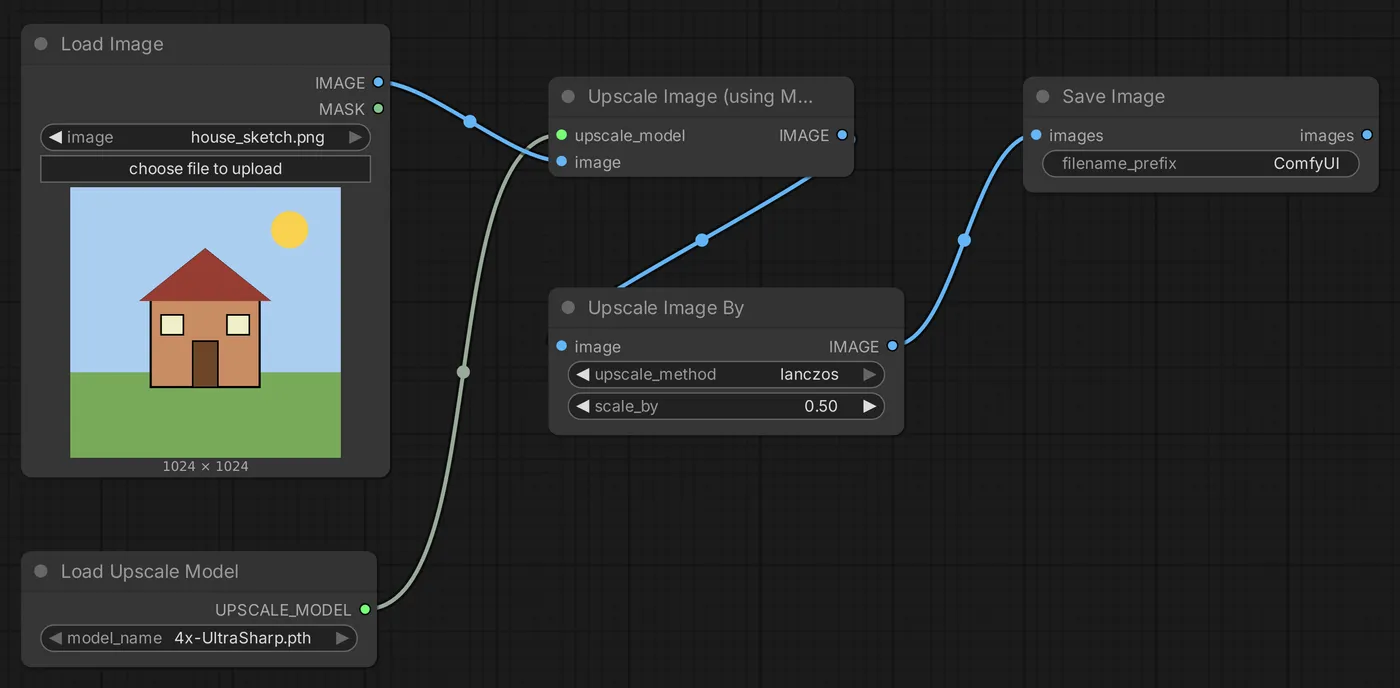
モデルの倍率は固定されていることがほとんどです(例:4倍)。2倍にしたい場合は、後ろに Upscale Image By をつなぎ、0.5に設定して縮小します。
| モデルのスタイル | 適した画像 |
|---|---|
| 汎用(UltraSharpなど) | ほとんどの画像 |
| アニメ向け | イラスト、アニメ風の画像。線がよりきれいになります |
| 写真向け | 写実的な写真 |
この方法は高速ですが、画像を「鮮明に」するだけで、新しいディテールは追加しません。
方法2:高解像度修復(アップスケール+再描画)
まずアップスケールし、次に低いdenoise値でimg2imgを行ってディテールを補います。一般に Hires fix と呼ばれる方法です。
[最初の生成] ─▶ [VAE Decode] ─▶ [Upscale (using Model)] ─▶ [Upscale Image By 0.5]
─▶ [VAE Encode] ─▶ [KSampler denoise 0.3~0.45] ─▶ [VAE Decode] ─▶ [Save Image]- 最初に1024×1024の画像を生成します。
- アップスケールモデルで4倍に拡大し、0.5倍に縮小します(2048×2048になります)。
- VAE Encodeの後、2つ目のKSamplerに渡します。
- 同じモデルとプロンプトを使います。
- denoise 0.3~0.45:低すぎると新しいディテールが加わらず、高すぎると構図が変わったり、内容が重複したりします。
- stepsは15~20にします。
- VAE Decodeの後、保存します。
これでディテール豊かな高解像度画像になります。
Latentアップスケール
latentの段階で直接アップスケール(Upscale Latent By)する方法もあります。VAEによるデコードとエンコードを1回ずつ省けます。処理は速くなりますが、ぼやけないよう、denoise値を約0.5以上にする必要があります。
方法3:タイル分割アップスケール(大きな画像向け)
4K以上にアップスケールする場合、画像全体に対して2回目のKSamplerを実行すると、GPUメモリを使い切ることがあります。タイル分割アップスケールでは、画像を小さな領域に分割し、1つずつ再描画してから結合します。
コミュニティ製のカスタムノード Ultimate SD Upscale が最もよく使われています。タイルサイズ(例:1024)とdenoise値(0.2~0.35)を設定し、Tile ControlNetを組み合わせると、各タイルの一貫性を保てます。インストール方法はカスタムノードとManagerを参照してください。
GPUメモリを節約する
- VAE Decode (Tiled) / VAE Encode (Tiled):大きな画像をデコードするときにタイル分割して処理し、最後の段階でメモリ不足になるのを防ぎます。
- 1回で大きく拡大しすぎないようにします。2倍の拡大を2回に分けて行う方法もあります。
どの方法を選ぶ?
| 要件 | 方法 |
|---|---|
| すばやく拡大し、見た目が鮮明になればよい | アップスケールモデル |
| ディテールを増やし、最高の品質にしたい | 高解像度修復 |
| 4K以上にしたい、メモリに余裕がない | タイル分割アップスケール |
更新日 2026年10月12日